
WP Toolkit es una herramienta potente y muy útil para gestionar tus sitios de WordPress directamente desde cPanel. Esencialmente, te permite controlar múltiples instalaciones de WordPress, automatizar tareas y mantener la seguridad de tus sitios sin necesidad de entrar a cada panel de administración de forma individual.
1. Cómo acceder a WP Toolkit
1.1 Abre el Navegador y Accede a cPanel
Abre el navegador de tu preferencia (Chrome, Firefox, Edge u otro) y, en la barra de direcciones, escribe la URL de tu dominio seguida de “/cpanel” (por ejemplo, tudominio.com/cpanel). Esto te llevará a la página de inicio de sesión de cPanel, donde podrás acceder a todas las herramientas de gestión de tu sitio.

«El dominio mostrado en la imagen es solo un ejemplo. No ingreses ‘dominio.com/cpanel’. Asegúrate de utilizar el dominio correspondiente a tu propio servicio».
1.2 Inicia sesión en cPanel
En la pantalla de inicio de sesión:
- Introduce tu nombre de usuario en el campo «Usuario».
- Escribe tu contraseña actual en el campo «Contraseña».
- Haz clic en «Iniciar Sesión».

«Estos datos te fueron entregados al momento de contratar tu hosting. Si perdiste tu usuario y contraseña, puedes solicitar que te generemos una nueva contraseña enviando un correo a soporte@databyte.cl«.
1.3 Ubica la opción WordPress Management
Una vez dentro del panel de cPanel, desplázate hacia abajo hasta encontrar la sección titulada Dominios. Dentro de esta sección, localiza y haz clic en la opción WordPress Management.
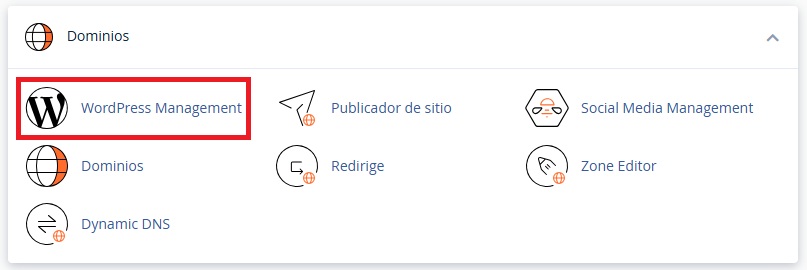
Esta acción te llevará directamente a la interfaz principal de WP Toolkit. A partir de aquí, todas las acciones se realizan dentro de esta misma herramienta..
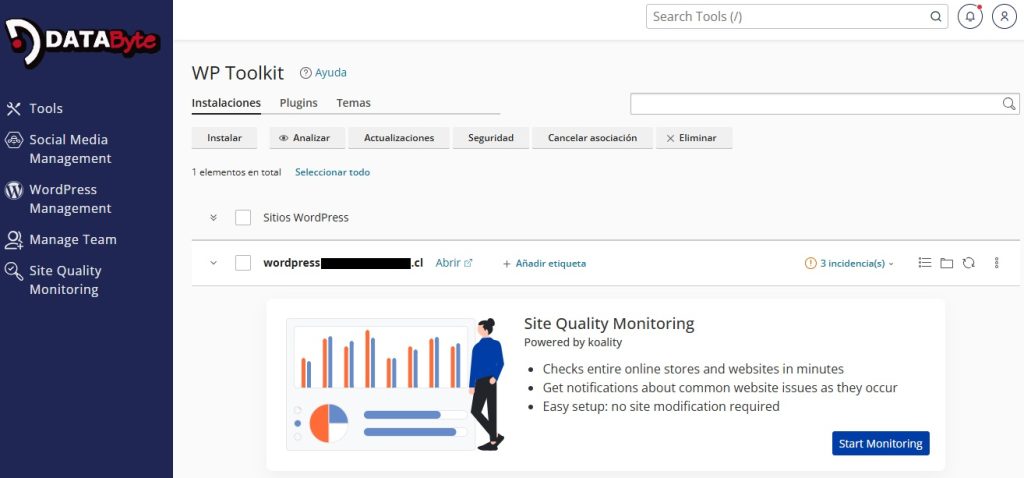
Una vez dentro, verás tres pestañas principales: Instalaciones, Plugins y Temas.

2. La Interfaz Principal – Pestaña «Instalaciones»
Esta es la primera pantalla que verás. Es el resumen de todas tus instalaciones de WordPress. Si es tu primera vez, verás la opción para instalar WordPress.
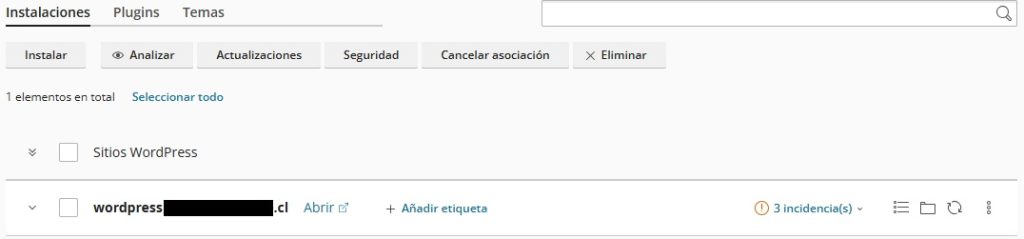
2.1 Botones superiores
- Eliminar → Elimina por completo el sitio WordPress seleccionado (archivos y base de datos).
- Instalar → Permite hacer una nueva instalación de WordPress eligiendo dominio, carpeta, usuario administrador y contraseña.
- Analizar → Escanea tu hosting para detectar instalaciones de WordPress existentes que no estén gestionadas por WP Toolkit.
- Actualizaciones → Revisa y aplica actualizaciones de WordPress, plugins y temas en las instalaciones seleccionadas.
- Seguridad → Aplica ajustes de seguridad recomendados (desactivar edición de archivos, forzar HTTPS, etc.).
- Cancelar asociación → Quita una instalación de WordPress de la gestión de WP Toolkit (no elimina el sitio).

2.2 Sitios de WordPress listados
Cada instalación aparece con varias opciones:
- Enlace → Dirección URL de tu sitio web, que abre la página pública.
- Abrir → Acceso rápido al panel de administración de WordPress.
- Añadir etiqueta → Permite clasificar o marcar la instalación con etiquetas personalizadas.
- Incidencias → Muestra advertencias o errores detectados en la instalación (versiones desactualizadas, problemas de seguridad, etc.).

2.3 Iconos adicionales
- Registros → Acceso a registros de actividad y cambios realizados en el sitio.
- Administrador de archivos → Abre el gestor de archivos de cPanel en la carpeta del sitio.
- Actualizar → Aplica actualizaciones puntuales a esa instalación.

- Menú de tres puntos → Ofrece opciones adicionales como comprobar actualizaciones, comprobar seguridad, actualizar la URL del sitio, cancelar asociación y eliminar.
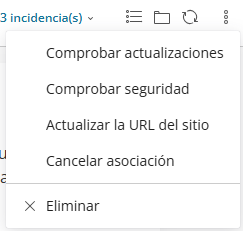
2.4 Vista general de una instalación
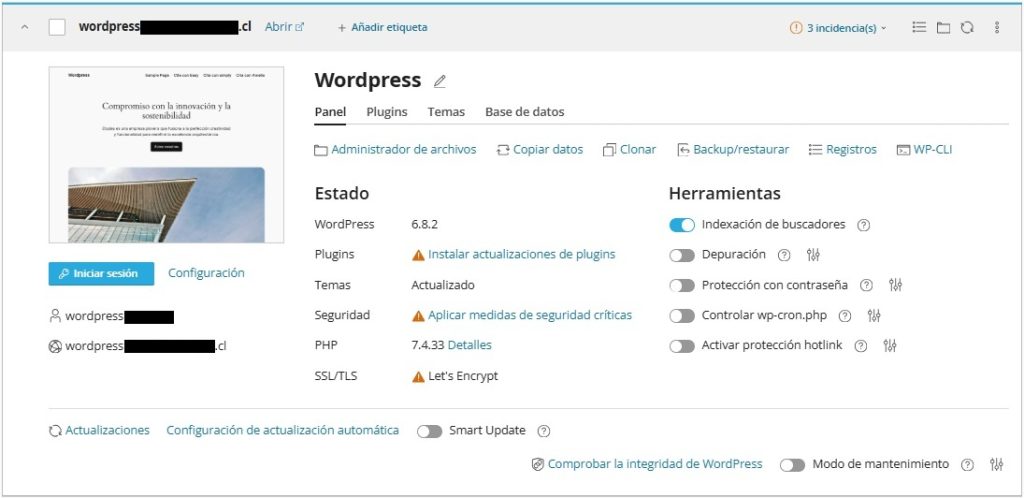
Si haces clic en una instalación, se abre una vista más detallada con imagen de vista previa, botón de iniciar sesión, configuracion y cuatro pestañas internas:
2.4.1 Panel
En la parte superior de esta pestaña se encuentran botones de acceso rápido:
- Administrador de archivos: gestiona y edita los archivos del sitio.
- Copiar datos: clona o copia contenido y configuraciones entre sitios.
- Clonar: crea una copia exacta de la instalación en otra ubicación.
- Backup / Restaurar: realiza copias de seguridad y restaura versiones anteriores.
- Registros: consulta la actividad y cambios realizados.
- WP-CLI: abre la consola de comandos para administrar WordPress mediante línea de comandos.

Debajo de estos botones se encuentran las secciones:
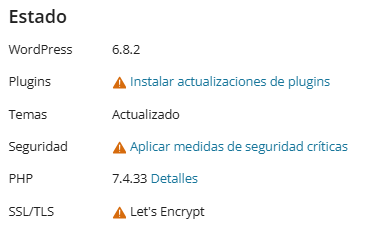
- Estado → Muestra la versión de WordPress, estado de actualizaciones y seguridad.
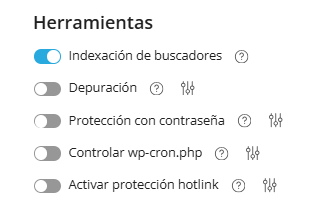
- Herramientas → Funciones rápidas para:
- Indexación de buscadores: Permite activar o desactivar que Google y otros buscadores indexen el sitio.
- Depuración: Activa el modo debug de WordPress para encontrar errores.
- Protección con contraseña: Restringe el acceso al sitio con una clave temporal.
- Controlar wp-cron.php: Activa o desactiva las tareas automáticas de WordPress.
- Protección Hotlink: Evita que otros sitios usen tus imágenes directamente.
2.4.2 Plugins
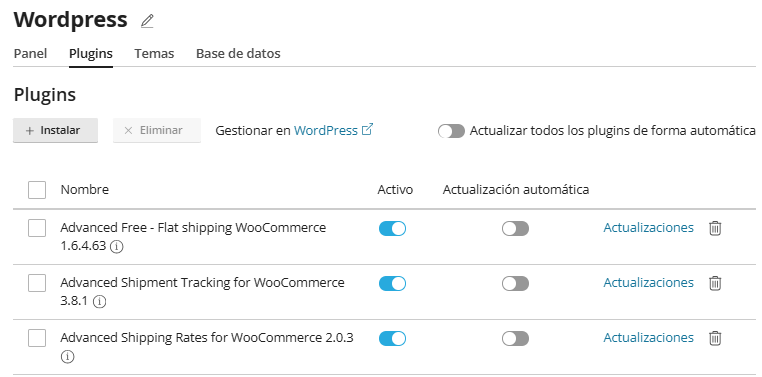
Lista todos los plugins instalados en ese sitio. Permite activarlos, desactivarlos, actualizarlos o eliminarlos.
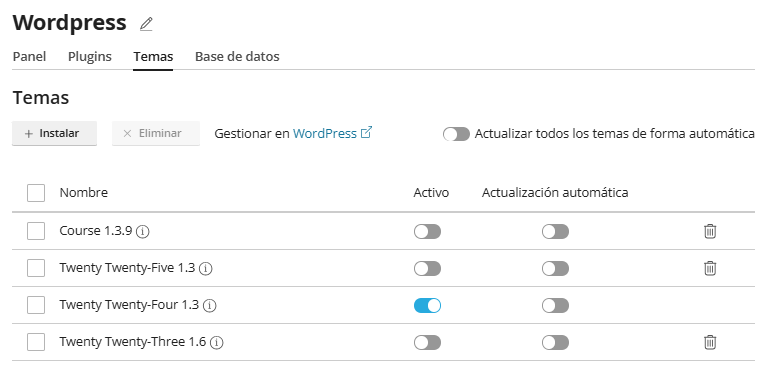
2.4.3 Temas
Muestra los temas instalados. Puedes activar un tema, instalar uno nuevo o eliminar los que no uses.
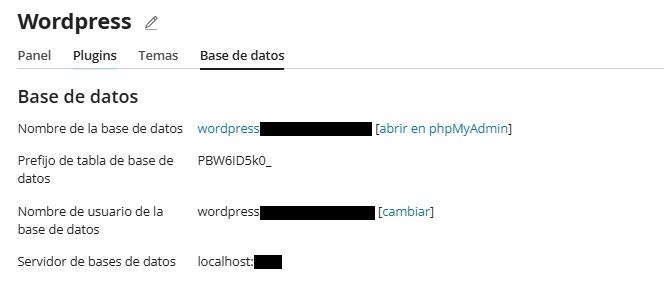
2.4.4 Base de datos
Acceso directo para gestionar la base de datos en phpMyAdmin.
3. Pestaña Plugins
La pestaña Plugins te permite gestionar todos los complementos instalados en tu sitio; desde aquí puedes añadir nuevos plugins, subirlos desde tu equipo, activarlos, eliminarlos o mantenerlos actualizados.
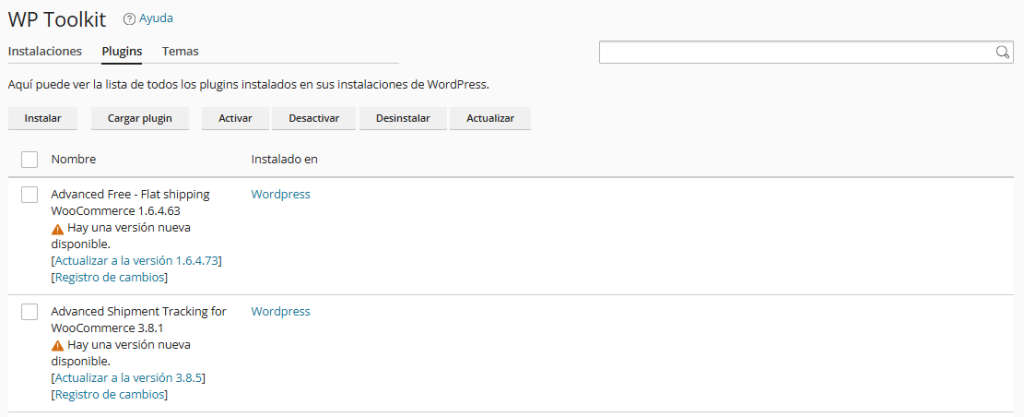
En la parte superior encontrarás estos botones:
- Instalar: permite buscar e instalar un nuevo plugin desde el repositorio de WordPress.
- Cargar plugin: da la opción de subir un archivo
.zipde un plugin desde el ordenador. - Activar: habilita el plugin seleccionado para que empiece a funcionar en el sitio web.
- Desinstalar: elimina el plugin seleccionado del sistema.
- Actualizar: instala la versión más reciente del plugin seleccionado.

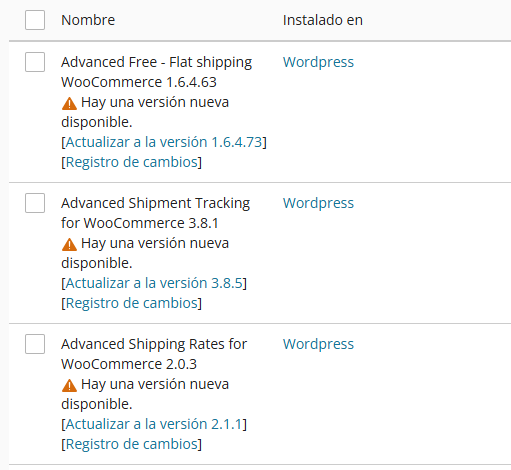
En el listado se muestra el nombre del plugin y la ubicación donde está instalado, lo que facilita identificar en qué instalación o carpeta está cada complemento.
4. Pestaña Temas
En Temas gestionas la apariencia del sitio: agregar nuevos temas, subir archivos, activarlos o eliminarlos y aplicar actualizaciones.
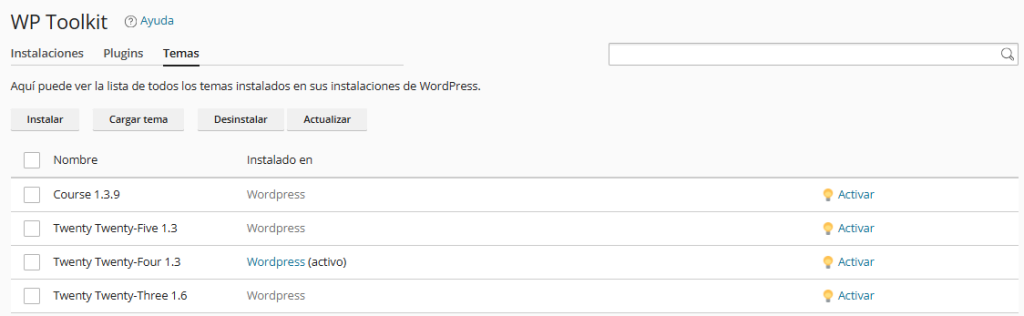
En la parte superior están estos botones:
- Instalar: permite buscar e instalar un nuevo tema desde el repositorio de WordPress.
- Cargar tema: da la opción de subir un archivo
.zipde un tema desde el ordenador. - Activar: aplica el tema seleccionado como diseño principal del sitio web.
- Desinstalar: elimina el tema seleccionado del sistema.
- Actualizar: instala la versión más reciente del tema seleccionado.

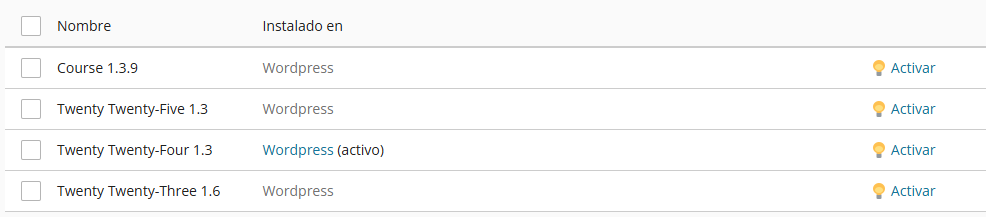
El listado muestra el nombre del tema y la ubicación donde está instalado; si un tema está activo se indica entre paréntesis junto al nombre. En la última columna encontrarás la opción Activar para cambiar el tema activo de forma rápida.
5. Seguridad en WP Toolkit: No ignores las alertas
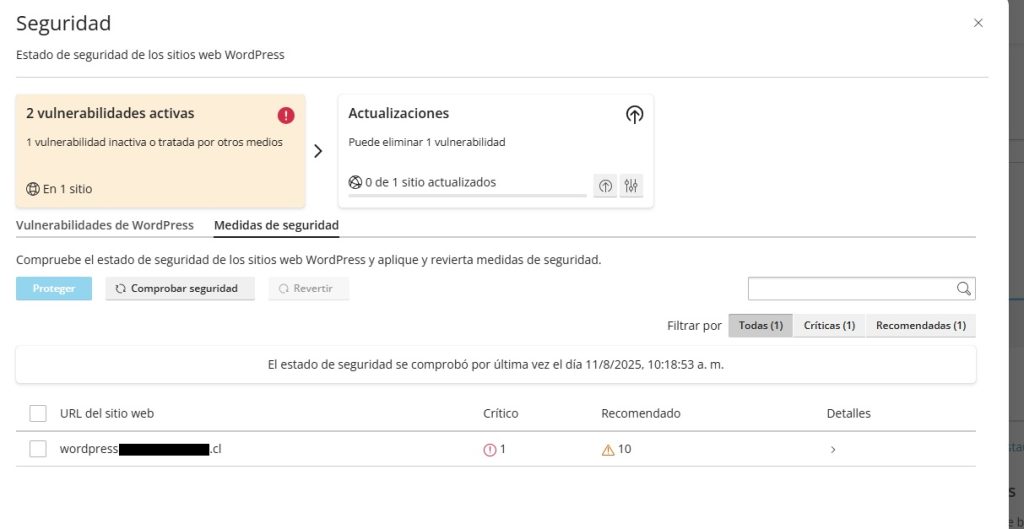
El WP Toolkit no solo simplifica la administración de tus sitios de WordPress, sino que también actúa como un vigilante proactivo de su seguridad. La pestaña de “Seguridad” es uno de los apartados más críticos y, a menudo, el más subestimado por los usuarios.

Ignorar las alertas de seguridad es uno de los mayores errores que puedes cometer, ya que cada vulnerabilidad detectada es una puerta abierta para posibles ataques. WP Toolkit no emite avisos por casualidad: cada notificación responde a un hallazgo real que podría poner en riesgo la integridad de tu sitio.
¿Qué significan las alertas de seguridad?
Las alertas de WP Toolkit pueden cubrir una amplia variedad de situaciones, entre ellas:
- Permisos de archivos incorrectos: Archivos con permisos excesivos (por ejemplo, 777) que permiten a atacantes modificar su contenido para inyectar código malicioso.
- Versiones desactualizadas: Plugins, temas o el núcleo de WordPress sin actualizar son el origen más frecuente de brechas de seguridad.
- Problemas con SSL: Certificados mal configurados que comprometen la información transmitida entre el servidor y los usuarios.
- Vulnerabilidades adicionales: Uso de contraseñas débiles, falta de protección contra fuerza bruta, ausencia de autenticación en dos pasos, o configuraciones que revelan rutas internas del servidor.
¿Por qué es crucial resolverlas de inmediato?
- Prevención de ataques: Cada alerta solucionada es un ataque frustrado antes de que ocurra.
- Protección de datos: Evita el robo o pérdida de información de usuarios y clientes, y reduce riesgos legales.
- Mantener el SEO: Google penaliza sitios comprometidos, afectando su visibilidad y tráfico.
- Estabilidad y rendimiento: Un sitio infectado puede volverse lento, inaccesible o mostrar contenido no deseado.
Buenas prácticas para la seguridad en WP Toolkit
- Revisar el panel de Seguridad a diario o al menos semanalmente.
- Aplicar las correcciones recomendadas de forma inmediata.
- Hacer copias de seguridad antes de realizar cambios importantes.
- Mantener solo lo necesario: Desinstalar plugins y temas que no uses.
- Actualizar siempre a la última versión estable de WordPress, plugins y temas.
Consejos útiles
Antes de instalar o actualizar un plugin o tema, verifica que sea compatible con la versión de tu sistema y que provenga de una fuente confiable. Esto ayuda a prevenir fallos de seguridad o errores en tu sitio. Realizar una copia de seguridad antes de hacer cambios importantes siempre es una buena práctica, ya que te permitirá restaurar el estado anterior si algo sale mal. Mantener solo los plugins y temas que realmente utilices no solo mejora el rendimiento, sino que también reduce posibles vulnerabilidades.
Con esta guía ya puedes usar WP Toolkit en cPanel de manera eficiente, incluso si es la primera vez que administras WordPress.