
Esta es una guía de usuario diseñada para instruir a los administradores en la configuración y gestión del nuevo módulo de Citas integrado en nuestro software de gestión de colegios. El objetivo de este módulo es facilitar la organización y el agendamiento de reuniones, optimizando la comunicación entre el personal del establecimiento y las familias.
A continuación, se detallarán los pasos necesarios para la correcta configuración de la herramienta y su posterior utilización.
1. Acceso al Módulo de Configuración de Citas
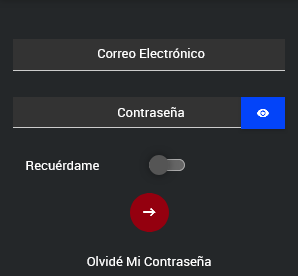
Para iniciar el proceso, es requisito indispensable haber iniciado sesión en el sistema con sus credenciales de administrador.
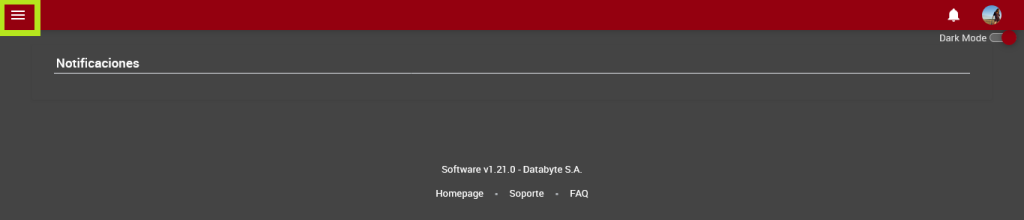
Una vez en la vista principal del software, localice y haga clic en el botón con el icono de barras, ubicado en la esquina superior derecha de la interfaz.
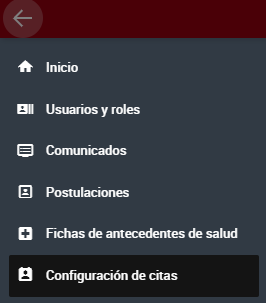
Al hacer clic, se desplegará un menú lateral. Navegue por el listado hasta encontrar la opción «Configuración de citas» y selecciónela.
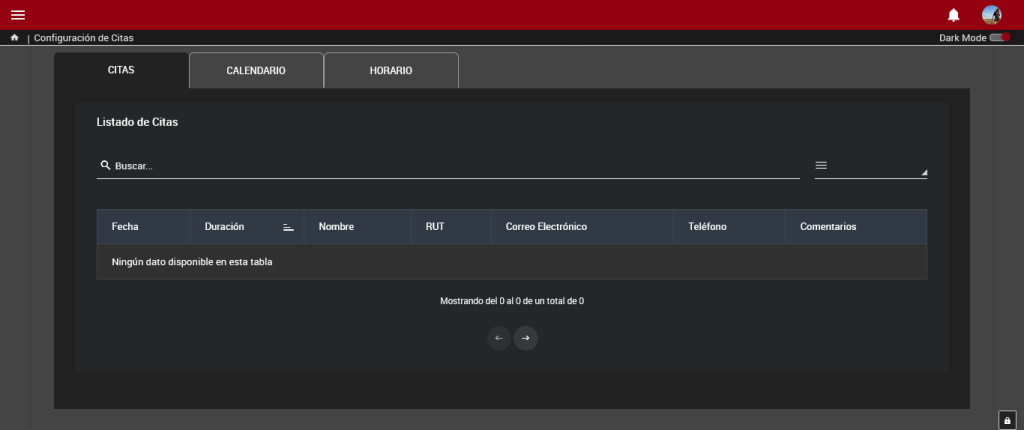
Esta acción le redirigirá a la vista principal para la Gestión de las citas, la cual se compone de una tabla que, por defecto, mostrará las citas agendadas con la información de los usuarios que han completado el formulario. El primer paso es configurar la disponibilidad del módulo.
2. Configuración de Horarios y Disponibilidad
Seleccione la pestaña «Horarios» para acceder a la interfaz de configuración. Esta vista se divide en tres secciones principales dependiendo del tipo de horario seleccionado.
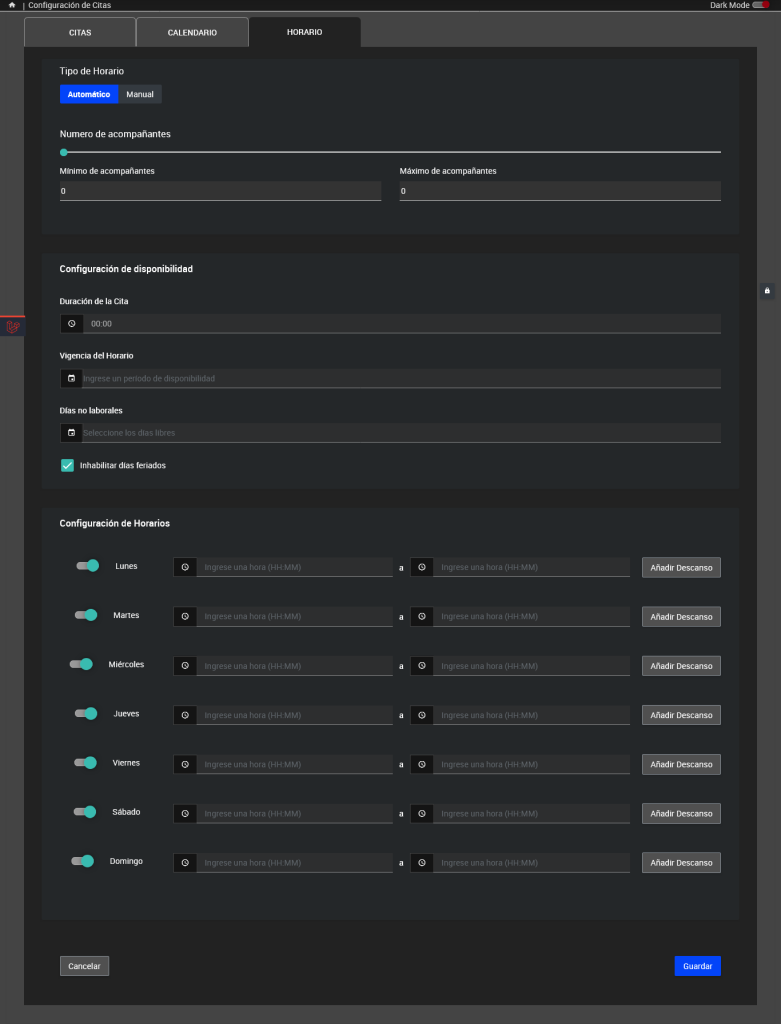
Tipo de Horario
Para empezar, selecciona cómo deseas gestionar tu agenda. Tienes dos opciones principales:
- Horario automático: El sistema creará los espacios disponibles para las citas por ti, basándose en los días y horarios que establezcas. Esto es ideal para horarios fijos y recurrentes.
- Horario manual: Tú mismo definirás cada espacio de tiempo disponible, lo que te da un control total sobre tu agenda. Esta opción es perfecta si tienes horarios irregulares o quieres bloquear ciertos días u horas con frecuencia.
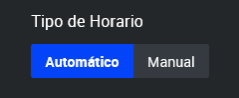
Al hacer clic en cada opción, verás que el formulario de configuración se adaptará para mostrar las opciones correspondientes.
Número de acompañantes
En esta sección podrás definir la cantidad de personas que podrán acompañar al solicitante a su cita. Esto te permite controlar el aforo y determinar cuántos datos de acompañantes deben ser registrados de forma obligatoria.
¿Cómo establecer el número de acompañantes?
Tienes dos formas sencillas de configurar este rango:
- Usando el control deslizante: Arrastra el punto de la izquierda para fijar la cantidad mínima y el punto de la derecha para la máxima.
- Ingresando los números: Escribe directamente las cifras deseadas en los campos «Mínimo de acompañantes» y «Máximo de acompañantes».

Diferencia entre Mínimo y Máximo
Es fundamental entender cómo funciona cada campo para solicitar la información correcta:
- Mínimo de acompañantes: Indica el número de acompañantes cuyos datos personales (nombre, identificación, etc.) serán obligatorios al momento de agendar la cita.
- Máximo de acompañantes: Representa el número total de personas con las que el solicitante podrá asistir a la cita. Los datos de los acompañantes adicionales (es decir, la diferencia entre el máximo y el mínimo) no serán requeridos en el formulario.
Ejemplos Prácticos
Caso 1: Rango variable de acompañantes.
Si configuras:
- Mínimo de acompañantes: 1
- Máximo de acompañantes: 2

El sistema exigirá que el usuario ingrese la información completa de 1 acompañante para poder agendar. Sin embargo, el día de la cita, el solicitante podrá asistir con hasta 2 personas en total.
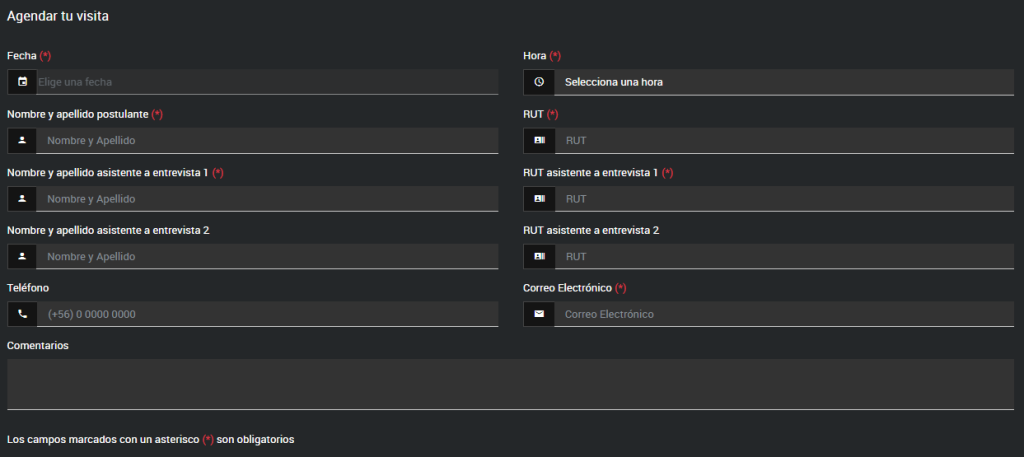
Caso 2: Número fijo de acompañantes.
Si configuras:
- Mínimo de acompañantes: 3
- Máximo de acompañantes: 3

Cuando el mínimo y el máximo son iguales, el sistema exigirá que el usuario registre obligatoriamente los datos de 2 acompañantes. No se podrá agendar la cita con un número diferente de personas.
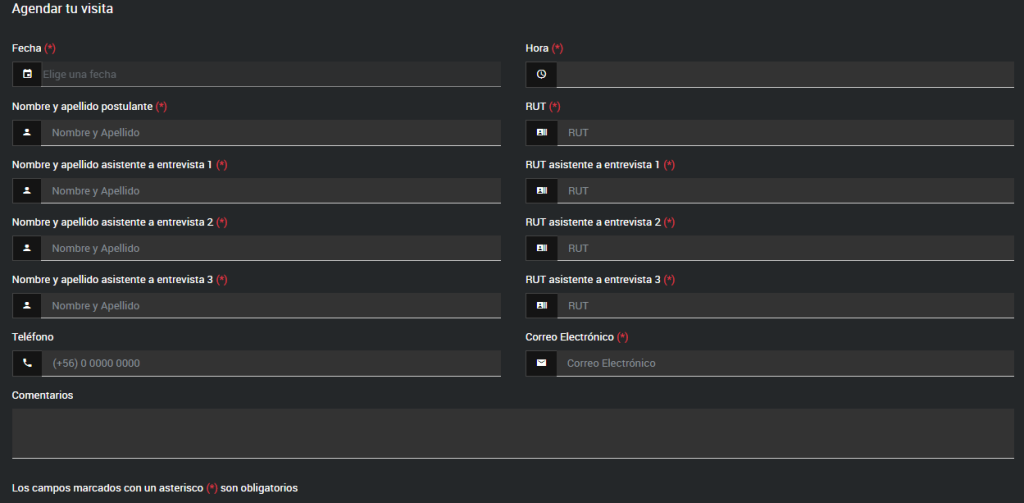
Horario automatico
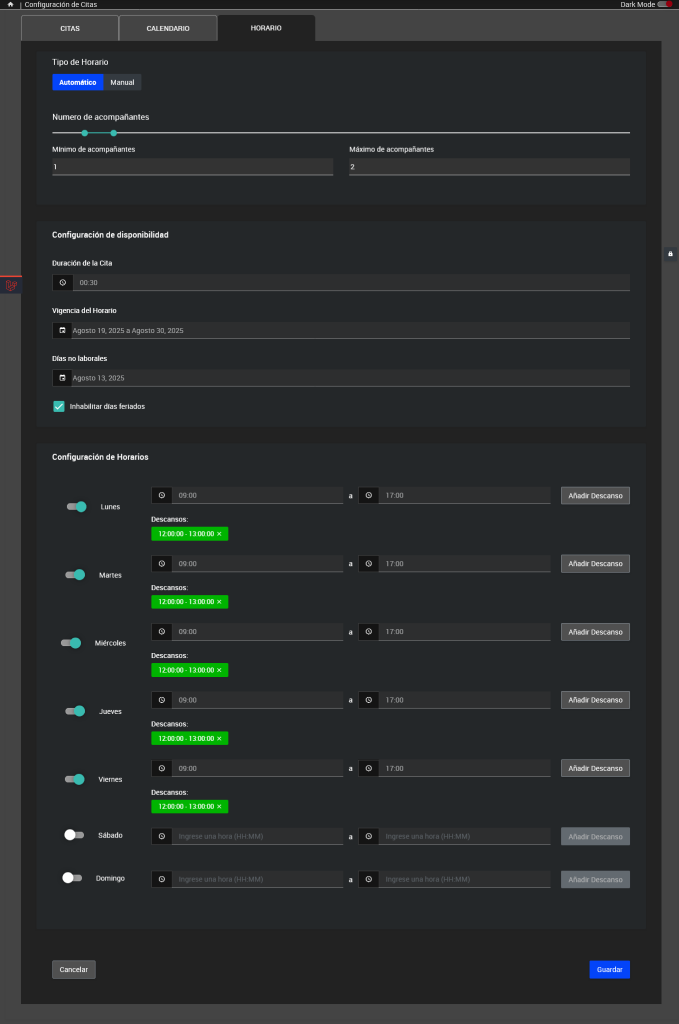
Con el horario automático, solo necesitas establecer tus días y horas de atención, así como la duración de cada cita. El sistema se encargará de generar automáticamente todos los intervalos de tiempo disponibles, permitiendo a los usuarios reservar fácilmente sus citas.
Configuración de disponibilidad
En esta sección, podrás definir con precisión cuándo y por cuánto tiempo se podrán reservar las citas. Aquí configurarás la duración de las citas, establecerás los días no laborables y los días feriados, y definirás la vigencia de tu horario. Estos ajustes son la base para que el sistema genere una agenda precisa y funcional.
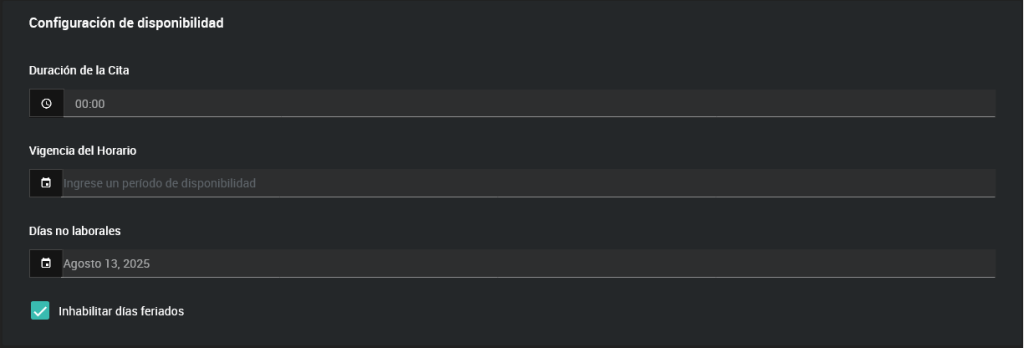
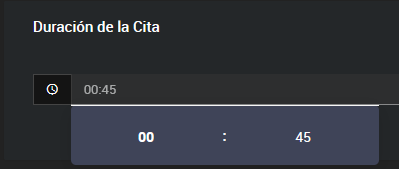
Duración de la cita
En este campo se define el intervalo de tiempo estándar para cada cita.
- Haga clic sobre el campo de duración de la cita.
- Se desplegarán dos contadores: el de la izquierda corresponde a las horas (en formato 24 hrs) y el de la derecha a los minutos.
Nota: Si la duración de las citas es inferior a una hora, el contador de horas debe mantenerse en 0.
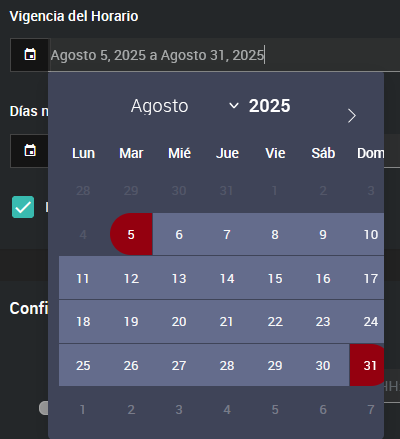
Vigencia del Horario
Aquí, define por cuánto tiempo estará activo tu horario. Haz clic en el campo para que se despliegue un calendario. Para establecer el periodo, solo tienes que hacer clic en una fecha de inicio y luego en una fecha de fin. Durante este rango de fechas, los usuarios podrán reservar citas en los horarios que definas.
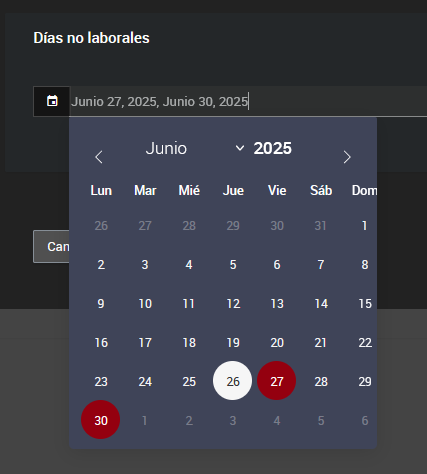
Días no Laborables
La tercera sección está destinada a especificar fechas en las que no se laborará (feriados, vacaciones, etc.).
- Haga clic en el campo de texto.
- Se desplegará un calendario donde podrá seleccionar las fechas específicas que quedarán bloqueadas para agendar citas.
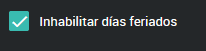
Inhabilitar días feriados
De forma predeterminada, los días feriados están bloqueados para que nadie pueda reservar citas. Si deseas que tus clientes puedan reservar citas en días festivos, simplemente desmarca esta casilla.
Configuración de Horarios de Trabajo y Descansos
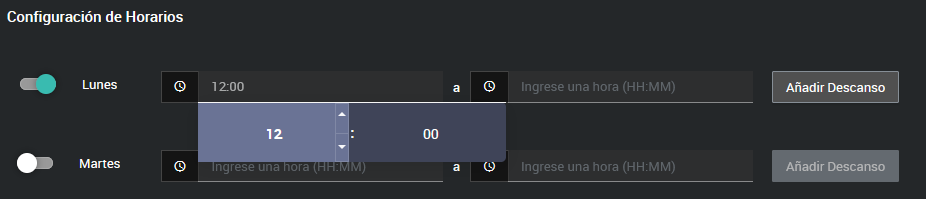
Esta sección permite definir la jornada laboral para cada día de la semana.
- Habilitar/Inhabilitar Días: Cada día dispone de un interruptor (switch) que por defecto está activo. Para que un día no esté disponible para agendar citas, debe desactivarlo.
- Establecer Horario de Trabajo: Para cada día habilitado, se presentan dos campos. El primero es para la hora de inicio y el segundo para la hora de fin de la jornada laboral. Haga clic en cada uno para desplegar los contadores y establecer la hora deseada.
- Añadir Descansos:
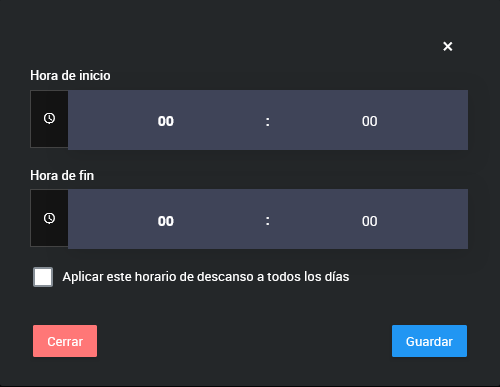
- Haga clic en el botón «Añadir Descanso» correspondiente al día que desea configurar. Se abrirá una ventana modal.
- Establezca la hora de inicio y fin del período de descanso.
- Opcionalmente, puede marcar la casilla «Aplicar este horario de descanso a todos los dias» para replicar el intervalo en toda la semana laboral.
- Haga clic en el botón Guardar de la ventana modal.
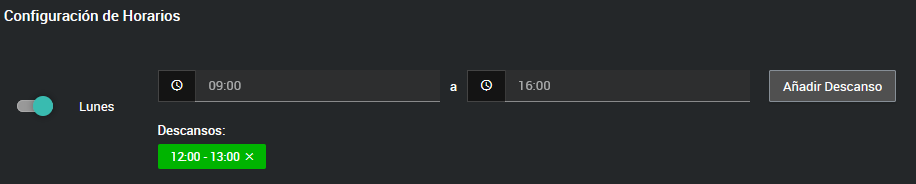
El horario de descanso se visualizará debajo de los campos del día correspondiente. Para eliminar un descanso, haga clic en el icono «x» situado a su lado.
Una vez finalizada la configuración de la disponibilidad, horarios y descansos, es fundamental hacer clic en el botón «Guardar» ubicado al final de la página para que todos los ajustes sean aplicados y el sistema empiece a trabajar con el horario automático que has definido.
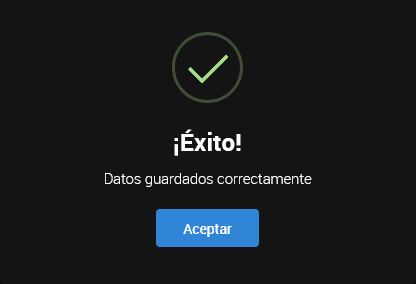
Una notificación en pantalla confirmará que los datos han sido guardados correctamente.
Horario manual
Con esta opción, puedes configurar cada día y horario de forma individual. Es ideal si tienes una agenda variable o quieres un control completo sobre tus citas.
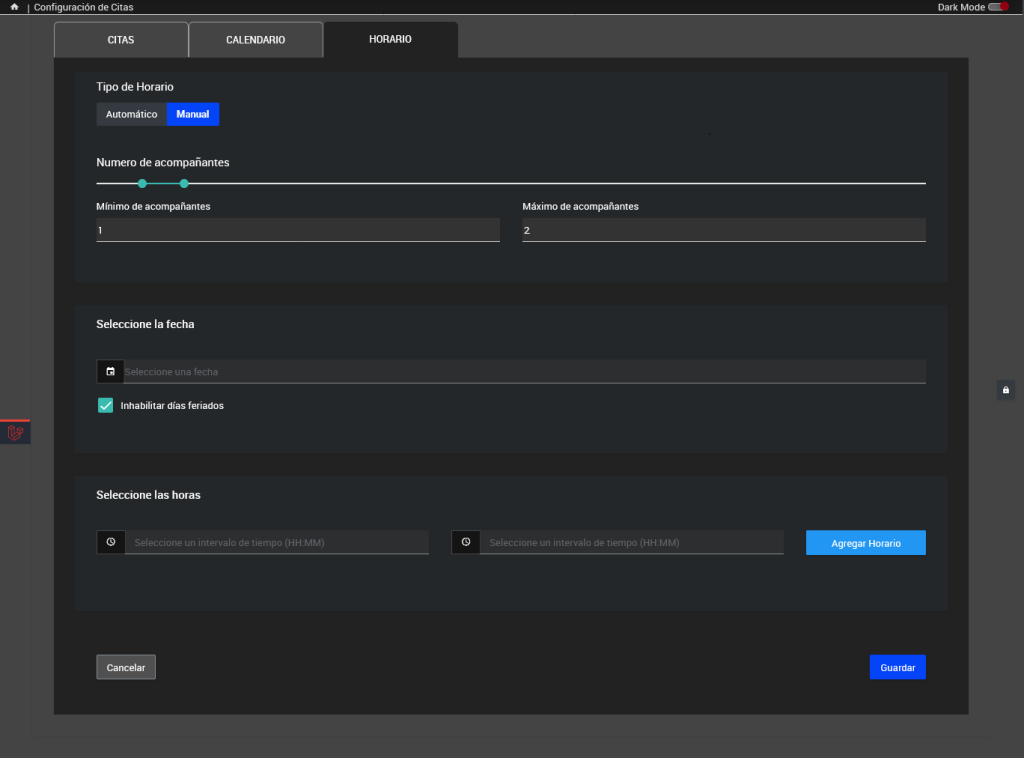
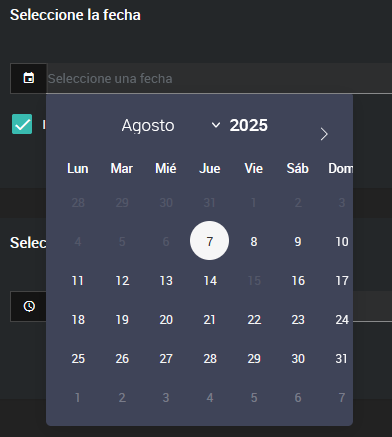
Seleccione la fecha
Haz clic en el campo para abrir el calendario y selecciona el día en el que deseas ofrecer citas.
Inhabilitar días feriados
De forma predeterminada, los días feriados están bloqueados para que nadie pueda reservar citas. Si deseas que tus clientes puedan reservar citas en días festivos, simplemente desmarca esta casilla.
Configurar el horario de cada cita
Aquí es donde defines los horarios específicos para tus citas. Verás dos campos: uno para la hora de inicio y otro para la hora de fin del bloque de tiempo que ofreces.

Luego de esto haga clic en el botón «Agregar horario» para guardar el horario de la cita. El horario de la cita se visualizará debajo de los campos del día correspondiente. Para eliminar un horario, haga clic en el icono «x» situado a su lado.

Una vez que hayas definido los horarios de un día, haz clic en el botón «Guardar» que encontrarás al final de la página. Esto es crucial para que los cambios se apliquen. Después de guardar, podrás configurar los horarios de otra fecha y el sistema comenzará a trabajar con el horario manual que has establecido.
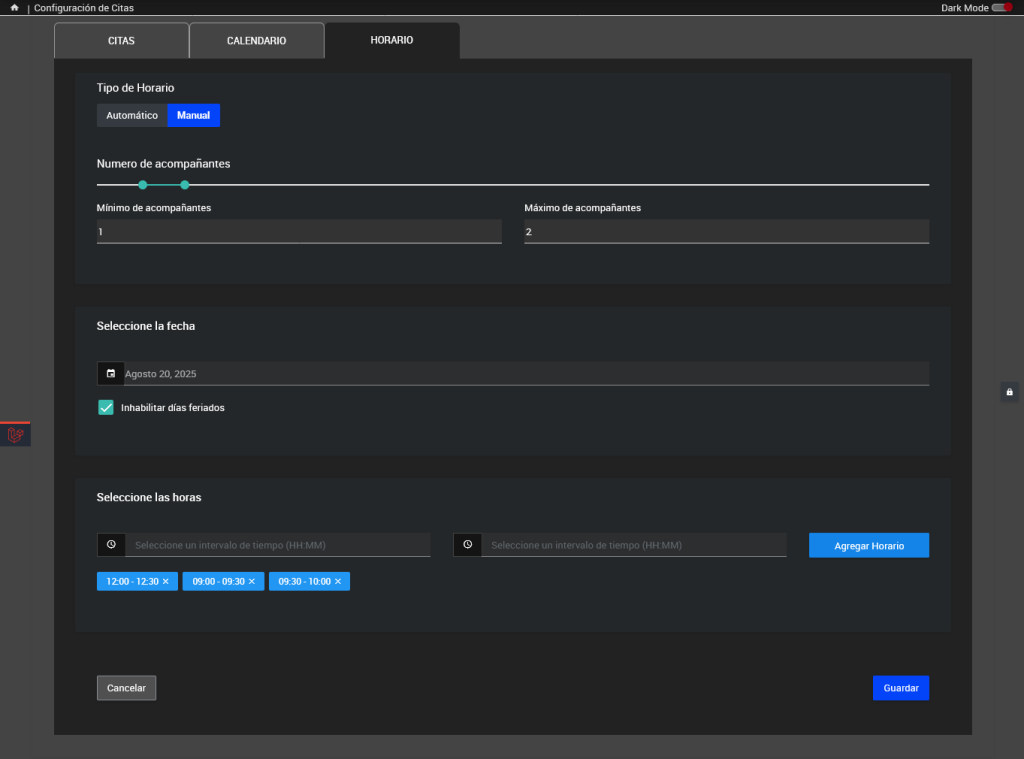
Una notificación en pantalla confirmará que los datos han sido guardados correctamente.
3. Proceso de Agendamiento de Cita (Vista de Usuario)
Los usuarios (padres, apoderados) agendarán una cita a través de la URL proporcionada, la cual presenta un formulario simple.
El usuario deberá seleccionar una fecha y una hora disponibles en el calendario. Posteriormente, deberá introducir su información personal y datos de contacto. Los únicos campos no obligatorios son el teléfono y el comentario.
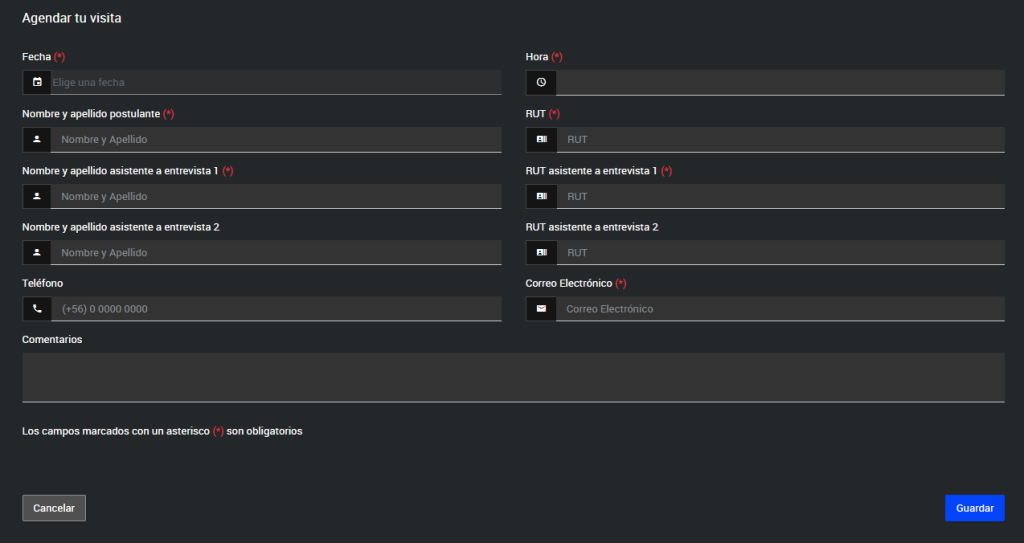
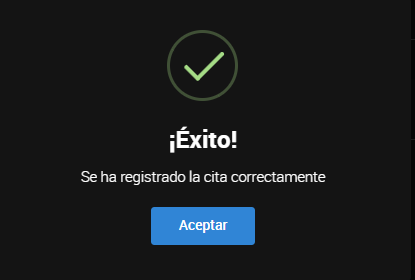
Al hacer clic en el botón Guardar, si todos los datos obligatorios son correctos, una notificación confirmará el registro exitoso de la cita.
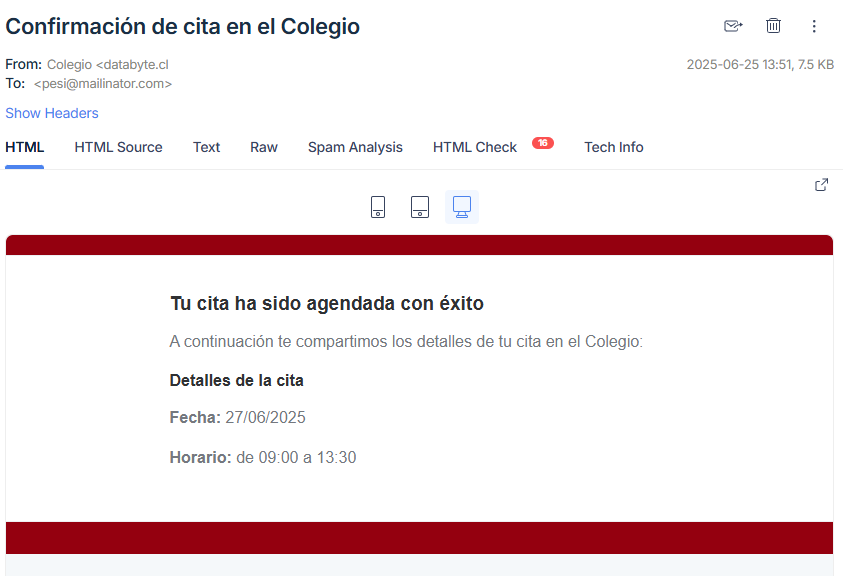
Tras el agendamiento, el sistema enviará automáticamente dos correos electrónicos:
Al usuario: Un correo confirmando que su cita ha sido agendada, con los detalles de día y hora.
Al administrador de citas: Un correo informando que se ha registrado una nueva cita, incluyendo todos los datos introducidos por el usuario.
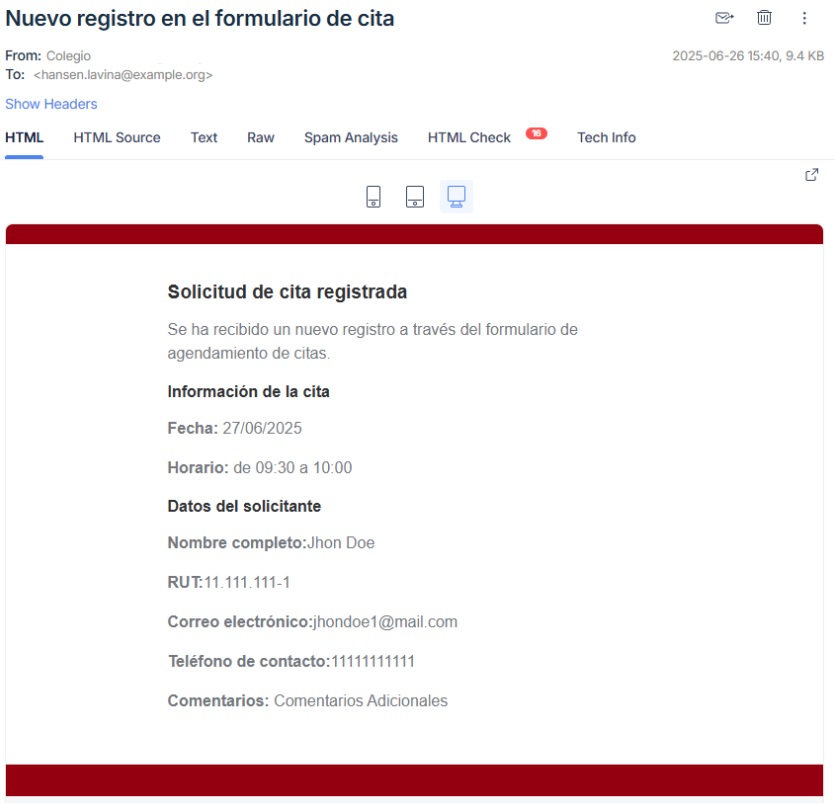
Nota Importante sobre Notificaciones por Correo:
Se informa que las notificaciones por correo electrónico, generadas por cada nuevo registro en el formulario de citas, serán enviadas exclusivamente a los usuarios que posean el rol de «Administrador de citas» dentro del sistema.
4. Gestión y Visualización de Citas Agendadas
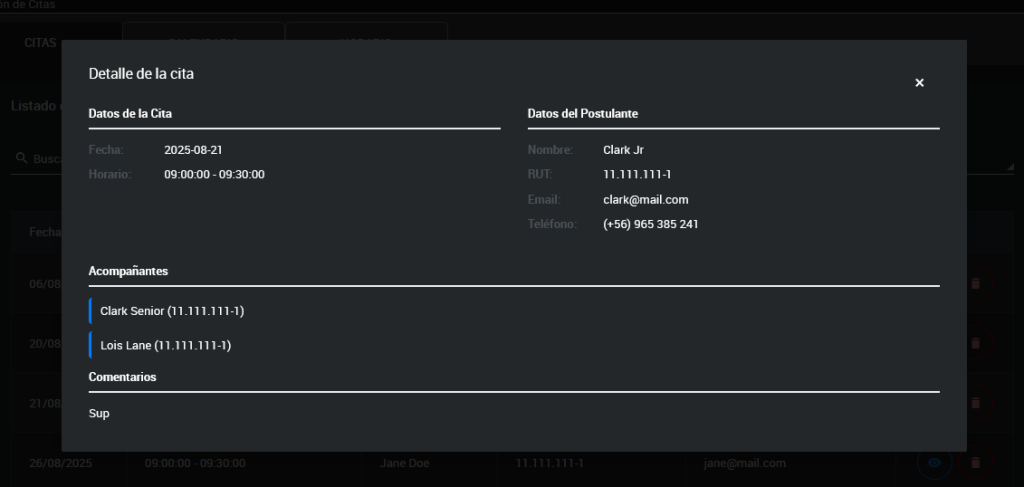
Las citas agendadas se mostrarán en la tabla de la vista principal del módulo. Aquí, el administrador podrá consultar los datos del postulante, información de contacto, acompañantes, comentarios y los detalles de la cita.
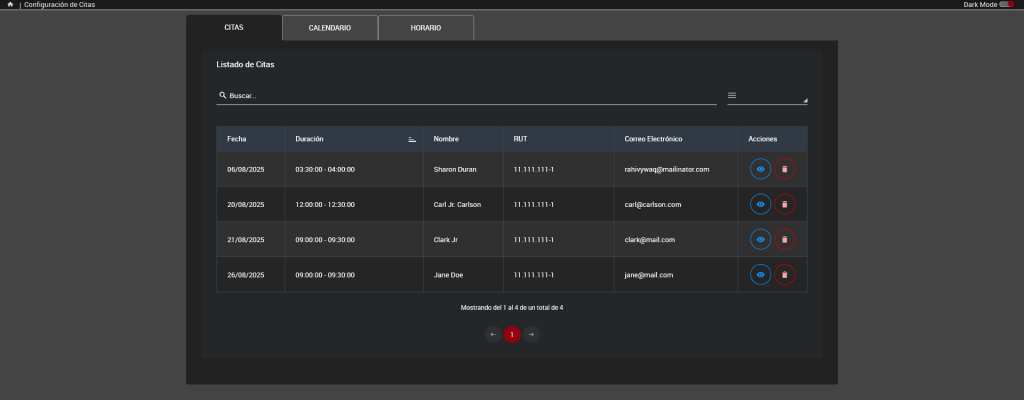
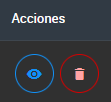
Para gestionar cada cita de forma individual, la columna «Acciones» te ofrece herramientas específicas.
Ver Detalles de la Cita
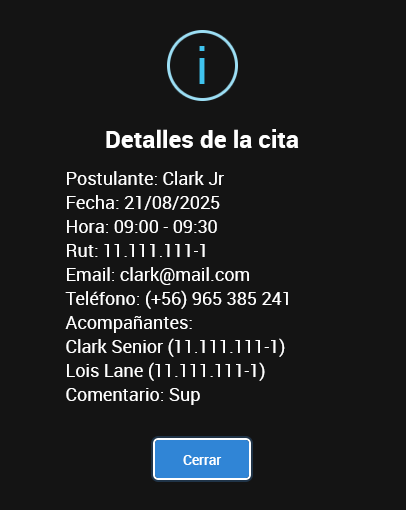
El botón azul con el ícono de un ojo te permite Ver los Detalles. Al hacerle clic, se desplegará una ventana emergente con la información completa que el usuario ingresó al momento de reservar.
Eliminar Cita
Junto a este, encontrarás el botón rojo para Eliminar la Cita. Esta acción la borra permanentemente del sistema. Para evitar eliminaciones accidentales, al presionarlo aparecerá primero una alerta pidiendo tu confirmación.
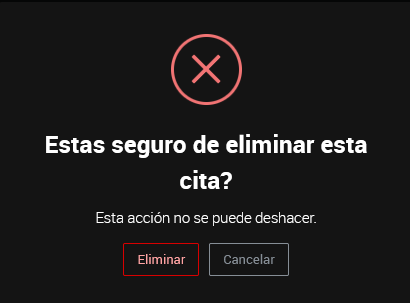
Si aceptas, la cita será eliminada y el sistema te notificará en pantalla que el proceso se completó correctamente. Esta función es muy útil para remover citas que han sido canceladas o para limpiar el historial de registros antiguos que ya fueron atendidos.

Adicionalmente, el módulo incluye una pestaña de «Calendario» para una visualización gráfica de las citas.
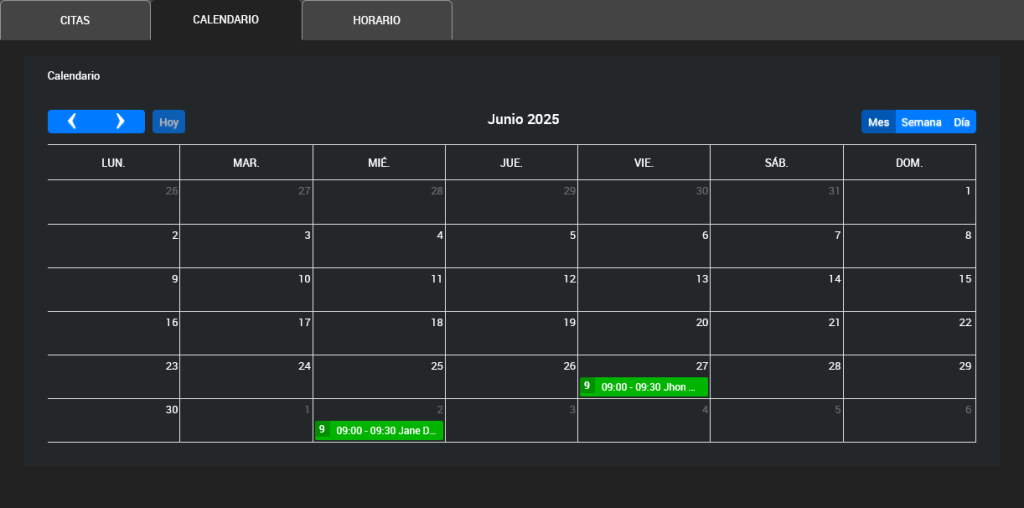
Es posible alternar la vista por día, semana o mes utilizando los botones en la esquina superior derecha del calendario. Para navegar entre periodos, utilice las flechas ubicadas en la esquina superior izquierda.
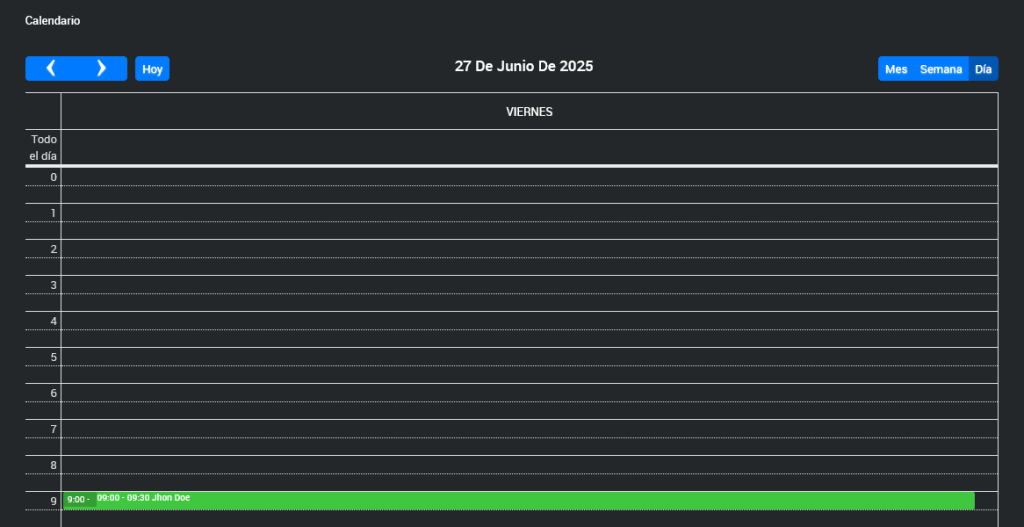
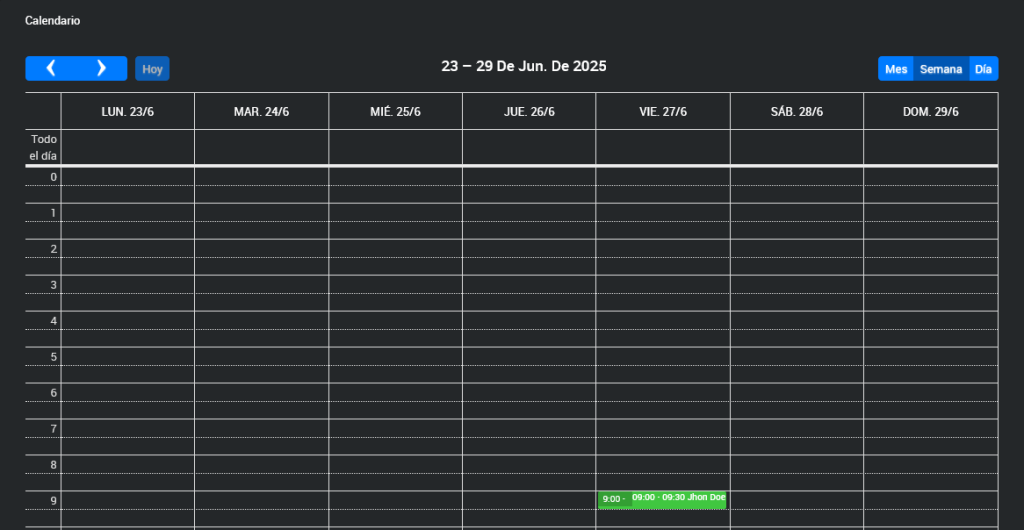
Para revisar los detalles de una cita específica, haga clic sobre ella en el calendario. Se desplegará una ventana modal con toda la información correspondiente.
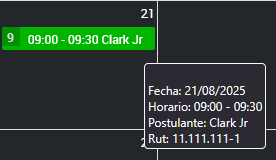
Nota: Para una consulta aún más rápida, también puedes posicionar el cursor del ratón sobre el bloque de una cita. Al hacerlo, se desplegará una pequeña ventana con un resumen de la información básica del la cita.
Con estos pasos, la configuración inicial y funcional del módulo de Citas queda completada. Esta herramienta está diseñada no solo para simplificar la carga administrativa que implica agendar reuniones, sino también para ofrecer un canal de comunicación directo y profesional con las familias.
Le invitamos a explorar y utilizar esta funcionalidad para fortalecer la comunicación entre el colegio y su comunidad, asegurando una gestión de entrevistas más ordenada y eficiente para todos.